Jumat, 09 April 2010

Cara mengaktifkan moderasi komentar di blog

Kali ini kita akan membahas tentang cara Mengaktifkan moderasi komentar di blog. Bagi sahabat-sahabat yang ingin membuat blognya lebih baik tampilannya, terutama berkaitan dengan komentar...!?/ _ada baiknya kalian setting moderasinya. Sehingga bila ada komentar yang nggak bagus atau hanya spam saja, kalian bisa menolaknya.

____ Baiklah mari kita MULAI , . . . .
!!!


1. Masuk ke account blogger terus klik pengaturan -> komentar.

lihat gambar dibawah yang sudah saya beri lingkaran merah, . . . . . .

2. Carilah di bagian agak bawah "moderasi komentar" kemudian dipilih "selalu". Jangan lupa klik " simpan setelan".


Nah mulai sekarang apabila ada komentar masuk, harus melalui persetujuan anda, . . . .!!!

Selamat mencoba, . . . . !!!


cara mengganti template

Cara Mengganti template di new blogger:

Yang sudah pakai New Blogger Template

  • Login ke blogger.com, setelah masuk ke dashboard, pilih blog yang ingin kamu ganti templatenya. Klik pada link Layout.
  • Setelah halaman Template terbuka, pilih sub menu Edit HTML
  • Sekarang upload fil .xml yang udah kamu download, Klik tombol Browse dan cari dimana file .xml kamu simpan, kemudian klik tombol Upload

Yang masih mamakai Classic Template, mau pakai yang new blogger template

  • Login ke blogger.com, setelah masuk ke dashboard, pilih blog yang ingin kamu ganti templatenya. Klik pada link Template.
  • Setelah halaman Template terbuka, pilih sub menu Customize Design
  • Klik Tombol Upgrade Your Template dan pilih salah satu template yang ada, kemudian klik tombol Save Template

Jadi code nya seperti make classic template, cukup upload dan templatemu langsung berubah. Ingat, selalu backup/ download template yang dipakai sebelum mengganti dengan template baru. . . . .OK


selamat BERKREASI

Rabu, 07 April 2010

cara memposting

Pada artikel yang sebelumnya, saya telah menuliskan bagaimana cara membuat blog pada Blogger.com. Kali ini saya akan sedikit menjelaskan tentang cara melakukan Posting blog pada Blogger.com.

Untuk melakukan Posting blog, tentunya kamu harus login terlebih dahulu dengan menggunakan Username dan password yang telah kamu buat sebelumnya.

Untuk melakukan Posting Blog dari halaman Dashboard blogger, kliklah Menu "New post". Sedangkan jika kamu ingin melakukan posting blog tetapi tidak dari halaman Dashboard, maka kliklah tab "Posting" kemudian klik Menu "Create". ok,...!!!

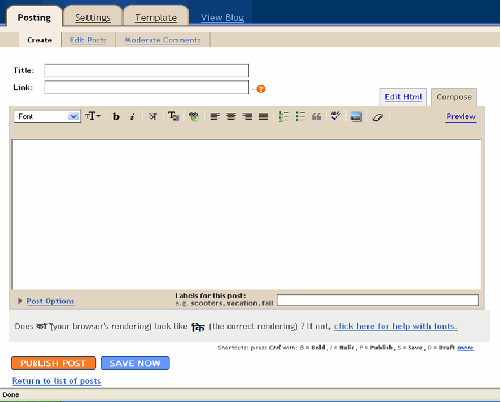
Sebelum kamu melakukan Posting Blog, ada yang ingin saya sedikit jelaskan yaitu tentang halaman kerja dari tab Posting yang terbagi dalam dua mode yaitu mode "Compose" dan mode "Edit Html" .

Menurut banyak orang, mode Compose merupakan salah satu kelebihan dan kemudahan yang diberikan oleh blogger.com kepada para pengguna blog yang belum mengerti tentang HTML, agar supaya bisa menuliskan posting blog. Sedangkan mode Edit Html, kebanyakan digunakan oleh para pengguna blog yang mengerti tentang HTML agar supaya bisa mengkustomisasikan tampilan isi dari posting blog sesuai dengan seleranya.

APAKAH SEJAUH INI ANDA PAHAM, . . . . ? ? ? ? ?

Sekarang, marilah kita mengenal beberapa menu dan fungsi yang terdapat pada halaman kerja tab "Posting" secara keseluruhan.


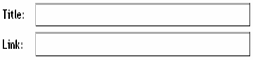
1. Kolom (Field) Title dan Link


Isilah dengan teks atau kalimat yang akan menjadi Judul Blog kamu pada kolom Title, dan apabila ingin di-Hyperlink ke alamat URL yang tertentu dari judulnya, maka dapat kamu masukkan alamat URL tersebut pada kolom Link, jika tidak maka biarkan saja kolomnya kosong.

2. Formatting Toolbar


Ikon - ikon yang terdapat pada Formatting Toolbar mempunyai fungsi secara keseluruhan untuk mengubah format dan style teks atau warna teks, hyperlink dan sebagainya.


3. Field (kolom) Font


Berguna untuk memilih jenis huruf yang ingin kamu gunakan dalam menulis posting blog.


4. Font Size


Berguna untuk mengubah kecil besarnya huruf atau teks pada posting blog.


5. Bold dan Italic


Klik ikon b jika kamu ingin mempertebal teks atau dapat pula menggunakan Ctrl + b. Dan klik ikon i jika kamu ingin memiringkan teks, dapat pula menggunakan Ctrl + i.

7. Write Hindi


Satu lagi yang terbaru dari blogger yaitu sekarang kamu bisa mengubah jenis tulisan dari jenis tulisan alphabet menjadi tulisan Bahasa Hindi.

8. Teks Color


Berguna untuk mengubah warna pada huruf atau teks.

9. Link


Kamu dapat menggunakan tool Link untuk membuat hyperlink pada tulisan posting blog.

10. Align Teks


Terdiri dari 4 tool, yaitu align left, align center, align right, dan justify full.
Align Left berfungsi untuk meratakan teks pada bagian sebelah kiri.
Align Center berfungsi untuk membuat teks tepat berada di tengah halaman posting blog.
Align Right berfungsi untuk meratakan teks pada bagian sebelah kanan.
Justify Full berfungsi untuk meratakan teks pada bagian sebelah kiri dan kanan.

11. Numbered List


Digunakan untuk memberikan urutan nomor pada teks yang sedang kamu buat.

12. Bulleted List


Digunakan untuk memberikan urutan tanpa nomor pada teks yang sedang kamu buat.

13. Blockquote


Digunakan untuk membuat Blockquote (Teks Kutipan) yang berbeda dengan paragraf normal.

14. Check Spelling


Digunakan untuk memeriksa ejaan tulisan posting blog.

15. Add Image


Digunakan untuk menambahkan gambar atau foto pada posting blog.

16. Remove Formatting From Selection


Untuk memindahkan Formatting Toolbar.

17. Labels for this post


Digunakan untuk memberikan label pada posting blog yang telah kamu tulis.

18. Post Option


Opsi untuk mengatur komentar dari pembaca dan untuk backlinks.

19. Post time and date


Digunakan untuk mengubah tanggal pengiriman sebuah posting yang kamu lakukan.

20. Preview


Untuk melihat hasil sementara dari posting blog yang telah kamu buat, kliklah link Preview.

Setelah membuat posting blog, kamu bisa langsung mempublikasikannya.

Oh yach, sekarang blogger.com juga mempunyai satu fasilitas baru yaitu Autosave (penyimpanan otomatis) pada setiap posting blog yang telah kamu buat. Jadi kamu ngak perlu khawatir kalo lupa menyimpan posting blog yang telah kamu buat.

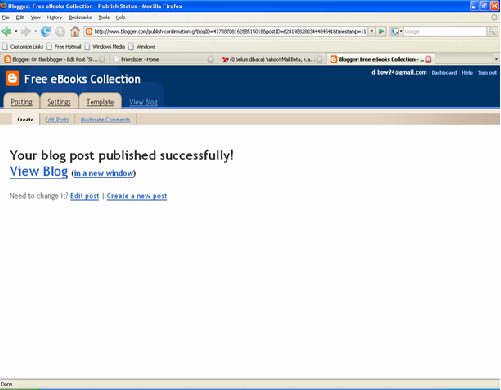
Setelah mempublikasikan posting yang telah dibuat, maka kamu akan melihat tampilan seperti gambar di bawah ini :


Dan untuk melihat hasil posting blog kamu, kliklah link "View Blog" atau bisa juga meng-klik link "in new window".

GAMPANGKAN ?!?!!


Sabtu, 03 April 2010

Cara Membuat Blog

Untuk posting pertama kami di v0mit-d0g's, kami akan membahas tentang cara membuat blog dariBlogger.com. Membuat blog tidaklah susah, anda cukup mengikuti instruksi yang telah ada. Baiklah,..tanpa ber basa-basi lagi mari kita mulai::::....!!!

(anda harus sudah memiliki alamat Emil terlebih dahulu)

1. LANGKAH PERTAMA

Pertama, anda kunjungi situs www.blogger.com nah maka akan muncul gambar seperti di bawah ini ;


Apabila Anda sudah memiliki login di Google, Anda tinggal login, maka Anda akan masuk ke Control Panel atau Panel Kontrol.

- Anda bisa memilih bahasa, apakah Bahasa Indonesia atau bahasa Inggris.
- Klik tanda panah besar yang bertuliskan CIPTAKAN BLOG ANDA.

Sejauh ini sangat mudah dan akan terus mudah.


2. LANGKAH KEDUA

Setelah Anda klik tanda panah besar yang bertuliskan CIPTAKAN BLOG ANDA, maka akan muncul formulir seperti yang ada pada gambar dibawah ini.


Proses ini akan menciptakan account Google yang dapat Anda gunakan pada layanan Google lainnya. Jika Anda sudah memiliki sebuah account Google mungkn dari Gmail, Google Groups, atau Orkut.

Satu account Google bisa digunakan untuk mengakses semua fasilitas yang disediakan oleh Google.

Jika Anda sudah memiliki accout google, Anda bisa langsung login (masuk). Untuk login ke Google, Anda harus login dengan menggunakan alamat email.

Silahkan lengkapi.

1. Alamat email yang Anda masukan harus sudah ada sebelumnya. Anda akan dikirim konfirmasi ke email tersebut. Jika Anda menggunakan email palsu atau email yang baru rencana akan dibuat, maka pendaftaran bisa gagal. Anda tidak perlu menggunakan email gmail.com. Email apa saja bisa.

2. Lengkapi data yang lainnya.

3. Tandai "Saya menerima Persyaratan dan Layanan" sebagai bukti bahwa Anda setuju. BTW Anda sudah membacanya?

Setelah lengkap, klik tanda panah yang bertuliskan lanjutkan.


3. LANGKAH KETIGA

Jika Anda berhasil, Anda akan dibawa ke halaman seperti pada gambar dibawah. Jika gagal? Gagal biasanya karena verifikasi kata Anda salah. Itu wajar karena sering kali verifikasi kata sulit dibaca. Yang sabar saja, coba anda ulangi sampai benar.

Setelah Anda berhasil mendaftar, Anda akan dibawa ke halaman seperti yang ada pada gambar dibawah. Sekarang Anda mulai membuat blog dengan mengisi nama dan alamat blog Anda.


Sebagai contoh, saya menamakan blog tersebut dengan nama v0mit-d0g's , kemudian Saya memilih alamat blog dengan alamat http://v0mit-d0g's.blogspot.com/

sebagai alaternatif, bisa juga http://v0mit-d0g's.blogspot.com/

Jika Anda membuat blog dengan tujuan mempromosikan produk Anda atau produk afiliasi, maka dalam memilih nama, harus berisi nama produk atau jasa yangakan Anda tawarkan. Misalnya jika Anda ingin menjual ebook saya, Anda bisa memilih kata kunci seperti motivasi, sukses, berpikir positif, dan kata-kata kunci lainnya yang sesuai, OK,..!!!

Anda bisa mengecek ketersediaan alamat blog yang Anda pilih. Jika tersedia bisa Anda lanjutkan. Jika tidak tersedia, maka Anda harus kreatif mencari nama lain atau memodifikasi alamat yang sudah ada, misalnya ditambahkan abc, xzy, 609, dan bisa juga dengan menyisipkan nama Anda.

Lanjutkan dengan klik tanda panah bertuliskan LANJUTKAN.


4. LANGKAH KEEMPAT


Berhasilkah? Tentu saja berhasil, memang mudah koq. Jika berhasil, Anda akan diarahkan ke halaman seperti yang ada pada gambar dibawah ini:


Pilihlah tema yang sesuai dengan selera Anda. Jika tidak ada yang sesui dengan selera Anda, jangan khawatir, nanti masih banyak pilihan tema yang bisa Anda install sendiri. Sekarang pilih saja tema agar proses pembuatanblog bisa diselesaikan. Anda bisa preview tema dengan klik gambarnya.

Untuk Memilih tema Anda klik (tandai) bulatannya o seperti pada gambar diatas. Lihat yang saya tunjuk dengan panah merah buatan saya.

Setelah itu Anda klik tanda panah yang bertuliskan LANJUTKAN


belajar membuat blog SELESAI,....!!!!

Selamat, sekarang Anda sudah memiliki sebuah blog. Sekarang Anda sudah mulai bisa memposting pemikiran Anda di blog dan dibagi ke seluruh dunia Mungkin????.

Memang masih ada beberapa hal yang harus Anda lakukan, yaitu pengaturan, tata letak, penambahan eleman, dan penggantian tema jika Anda menginginkan tema yang lain. Ini untuk tingkat lanjut. Setidaknya, Anda sudah memiliki blog dan bisa posting. Hal ini sudah cukup untuk tahap awal.

ok,.. sekian & TERIMAKASIH (SAMPAI JUMPA), . . !!!